Showing posts with label install. Show all posts

Sunday, 4 November 2012

Cara untuk Memunculkan "Run As Different User" dengan ShellRunAs

Pernah ngga kamu butuh untuk menjalankan program tertentu dengan menggunakan user (pengguna) lain? Jadi, supaya kamu tidak perlu repot untuk log off dulu atau change user dulu?
Berikut ini aku akan kasih tahu caranya menggunakan program ShellRunAs dan juga installer/driver nya sebagai bonus.. Hehehheeh...

1. Download ShellRunAs dari link ini

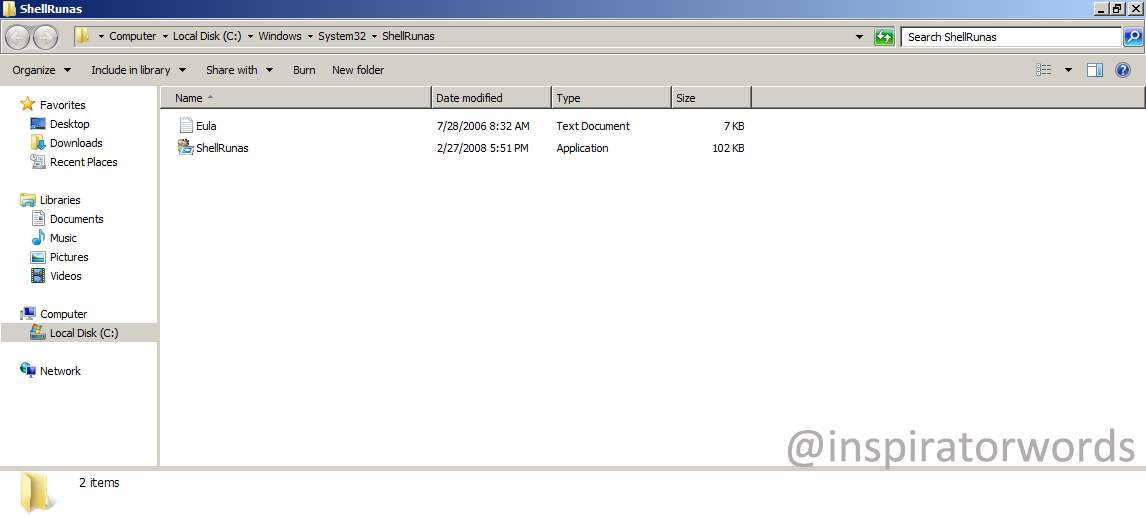
2. Ekstrak file ShellRunAs yang sudah kamu download. Copy (salin) folder ShellRunAs yang telah di-ekstrak ke ..\Windows\System32 seperti gambar berikut ini.


3. Buka command prompt dan jalankan seperti gambar berikut ini.
 Yup.. Jalankan ShellRunAs dengan mengakses path dimana ShellRunAs berada lalu ketik "shellrunas /reg" dan Enter ^^

4. Setelah itu, klik "Agree" danklik OK saat installation sudah completed :)

5. Untuk mengetes, pilih salah satu program pada Start > All Programs, lalu tekan "Shift" dan klik kanan pada program yang ingin dijalankan. Hasilnya akan muncul pilihan "Run as different user.." untuk menjalankan program menggunakan user (pengguna) lain seperti gambar berikut ini.
Selanjutnya kamu akan diminta Username dan Password dari user (pengguna) lain yang diinginkan untuk menjalankan program.

Mudah bukan??! Semoga posting-an ini membantu kalian ya untuk bekerja lebih efisien.. Hehhehe..
Oh ya, tutorial ini aku coba dengan Operating System "Windows Server 2008".. Kalau Operating System yang lain belum pernah coba.. Hihihi.. Jadi, kalau kamu sudah coba juga baik di Operating System yang sama ataupun yang berbeda, komen di posting-an ini ya untuk membantu yang lain juga.. Hehehe... :)

Jesus bless u all (^o^)/

Sunday, 28 October 2012

Cara Install Adobe Flash Player 10.1 di Mozilla Firefox plus Driver Install & Uninstall

Dalam dunia internet, sudah pasti kita membutuhkan player untuk melihat video-video di YouTube, Vimeo, dll.. Salah satu player yang dipakai adalah Adobe Flash Player.. Nah aku dulu mengalami kesulitan untuk mencari cara install dan uninstall Adobe Flash Player ini.. *sudah cari tips nya di Google tetapi tidak dapat yang cocok :(

Akhirnya pas pasang status di facebook kalau aku kesulitan, thanks God ada teman yang bantuin.. hehehe... Semoga posting-an ini berguna buat kalian juga ya.. Dan good news nya aku kasih link untuk download driver untuk install dan uninstall Adobe Flash Player ini.. ^^

-------khusus untuk pengguna Mozilla Firefox di OS Windows aja ya ^^v

1. Tutup semua browser Mozilla Firefox kamu

2. Kalau kamu uda punya Adobe Flash Player dengan versi yang lebih lama dari 10.1, kamu harus uninstall dulu ya Adobe Flash Player kamu.. hehehe.. kalau aku sih pakai driver untuk uninstall (bisa kamu dapetin di akhir postingan ini loo)
a. Run driver "uninstall_flash_player.exe" (klik satu kali atau dua kali tergantung setting komputer kamu).. Nanti akan muncul seperti gambar berikut ini. Pilih Yes yaa..
b. Nah setelah itu, akan muncul seperti gambar berikut ini. Tentunya klik pada "Uninstall" ^^
c. Saat proses uninstall sudah selesai, akan muncul gambar seperti berikut ini.

3. Dapatkan driver untuk install Adobe Flash Player.. Pilihannya :
a. Kamu bisa buka situs Adobe (http://get.adobe.com/flashplayer/). Uncheck "Yes, install McAfee Security Scan Plus - optional" kalau tidak mau download McAfee. Setelah itu, klik download now.. Versi yang ditawarkan saat ini adalah Adobe Flash Player 11.4.402.287 (9.74 MB).. Karena aku coba yang versi 11 ini tidak berjalan sesuai dengan yang seharusnya (layar hitam tanpa tombol play di youtube video), maka aku balik ke versi 10.1 sesuai posting-an ku ini.. heheheh..
atau
b. Kamu pakai driver untuk install yang aku kasih di akhir postingan ini.. ^^

4. Install Adobe Flash Player
a. Run driver yang sudah di-download dari Adobe (http://get.adobe.com/flashplayer/) atau pakai file yang aku kasih untuk player 10.1 "install_flash_player.exe" di posting-an ini. Nanti juga akan muncul seperti gambar berikut ini. Pilih Yes.
b. Setelah itu, akan muncul seperti gambar berikut ini.Centang "I have read ..." hehehe.. Lalu, klik pada "Install".
c. Setelah proses instalasi berjalan dan berhasil, akan muncul seperti gambar berikut ini.

Done !! Hehehehe.. Klik pada "Done" dan silahkan coba buka browser Mozilla Firefox kamu lalu buka salah satu video di YouTube..

Catatan :
1. Kalau ada warning "Some plugins used by this page are out of date" itu wajar karena yang di-install adalah Adobe Flash Player 10.1 sedangkan yang terbaru adalah Adobe Flash Player 11.4.402.287.. Hehehe.. jadi klik pada tanda silang saja.. wakakakakka.. :p

Here it is.. Ini link yang aku janjikan sebagai bonus untuk kalian.. Silahkan download driver installer Adobe Flash Player 10.1 dan uninstaller Adobe Flash Player di sini..

Jesus bless u all (^o^)/


Thursday, 4 October 2012

Cara Install dan Setting Modem SmartFren Connex EC176-2

Modem SmartFren Connex EC176-2
Akhirnya bisa connect internet juga pakai modem SmartFren Connex EC176-2 !! Thanks God ! (^o^)v

Kamu tahu berapa kali aku mencoba untuk connect dan Googling tentang cara connect dengan modem ini??!! Ratusann.. *jadi inget iklannya Wafer Tango* Hahahha.. saya lebay.. XD

So, aku buat blog ini biar kalian semua bisa tahu cara connect menggunakan modem ini tanpa perlu ratusan kali mencoba.. *lebay kayaknya* :D

Pertama, tentu saja tancapkan modem nya pada laptop / PC.. Ya, itulah yang dipikirkan kebanyakan orang, termasuk aku.. :D Tetapi, berdasarkan pengalamanku, langkah pertama bukan ini..! Nah Lohhh.... Kok Bisa???

Yup, Langkah Pertama yang Harus Kamu Lakukan adalah... JENG JENG JENG... 

1. Aktivasi kartu SmartFren yang digunakan pada modem.
Caranya bisa melalui SMS atau Website.. Semua ada di "Panduan Registrasi" yang bisa kamu temukan di kotak modem yang kamu beli.. Heheheh.. Tetapi, udah coba berkali-kali SMS gagal.. Jadi, aku sarankan pilihan yang kedua yaitu melalui website.. Kamu harus browsing ke SmartFren Registration..

Nah masukkan nomor SmartFren kamu.. Untuk Kode Aktivasi kamu cari aja di dalam kotak modemnya.. Bunyinya "Activation Code".. Heheheh.. Jangan Lupa masukkan kode pengaman lalu Continue.. Setelah itu, kamu akan diminta untuk mengisi biodata yang diperlukan untuk aktivasi kartu SmartFren.. Akhirnya, kamu sudah mengaktifkan kartu SmartFren waktu halaman web nya ada tulisan CONGRATULATION!
Yup, Selamat uda berhasil menghidupkan kartu SmartFren ! Hehehehe..

2. Instalasi Modem SmartFren Connex EC176-2
Sekarang, baru kamu tancapkan modem ke laptop / PC.. Biasanya langsung "Installer Language" penanda laptop / PC kamu akan menginstall modem ini. Kalau ngga langsung, kamu bisa ke My Computer di laptop / PC trus klik 2 kali pada drive yang ada tulisan SmartFren. Di dalam drive itu ada installer-nya, pilih Linux kalau OS kamu Linux atau pilih folder SmartFren Connex EC176-2 UI. Setelah itu, klik 2 kali pada Setup.exe. 
Setelah pilih bahasa yang kamu inginkan pada "Installer Language", nanti akan ada tulisan Welcome.. Kalau mau dibaca silahkan.. Kalau aku sih langsung Next.. Wekekekeke.. :p
Trus, langsung I Agree :p
Di "Choose Install Location", juga langsung Next.. :p
Demikian juga dengan di "Choose Start Menu Folder".. :p 
Pokok nya kalau aku, pakai default aja biar gampang dan cepat.. :p
Finish dehhh... yay.. (^v^)v

3. Setting Modem SmartFren Connex EC176-2  
Setelah instalasi selesai, biasanya otomatis muncul 
Modem SmartFren Connex EC176-2
Tampilan di atas diambil ketika sudah connect.. hahahaha... Tenang.. perbedaannya cuma di tombol "Disconnect" saja.. Kalau belum connect tentu saja tombol tersebut menjadi bernama "Connect".. Wekekekeke.. :p
Sebenarnya tidak ada setting apa-apa lagi untuk modem ini... Hanya, kalau yang aku coba, modem ini tidak bisa connect kalau ada wifi yang menyala *tolong dikoreksi kalau salah* hehehehe.. Jadi, pastikan wifi di laptop / PC kamu uda Off.. Setelah itu, klik aja tombol "Connect"..

Done.. Semoga post ini bermanfaat untuk kamu-kamu yang lagi cari-cari info tentang ini dan untuk kamu-kamu yang ingin menambah pengetahuan.. siapa tahu suatu saat ditanyain temen atau saudara gitu.. heheheh.. 

Jesus bless you all (^o^)/